Hilfe & Benutzerhandbuch
Willkommen beim TimeTrack-Benutzerhandbuch. Hier finden Sie detaillierte Erklärungen zu allen Funktionen, Einstellungen und Steuerungen der App.
Inhalt
App-Screenshots
Funktionsübersicht
Timer-Modi
Zählt von einer eingestellten Dauer herunter. Wenn der Timer null erreicht, kann er optional wiederholt werden — eine feste Anzahl von Malen oder endlos.
Zählt von null hoch, um die verstrichene Zeit zu messen. Schnellzugabe-Buttons ermöglichen es, vordefinierte Zeiten zu einer laufenden Stoppuhr hinzuzufügen.
Erweiterte Countdown-Funktionen
Ein Countdown-Modus, der zwischen einer aktiven Phase und einer Ruhephase wechselt, jeweils mit eigenem Namen und eigener Dauer.
Countdown-Timer können einmalig, eine festgelegte Anzahl von Malen oder endlos wiederholt werden. Der Wiederholungszähler wird im Timer-Detail angezeigt.
Timer-Liste
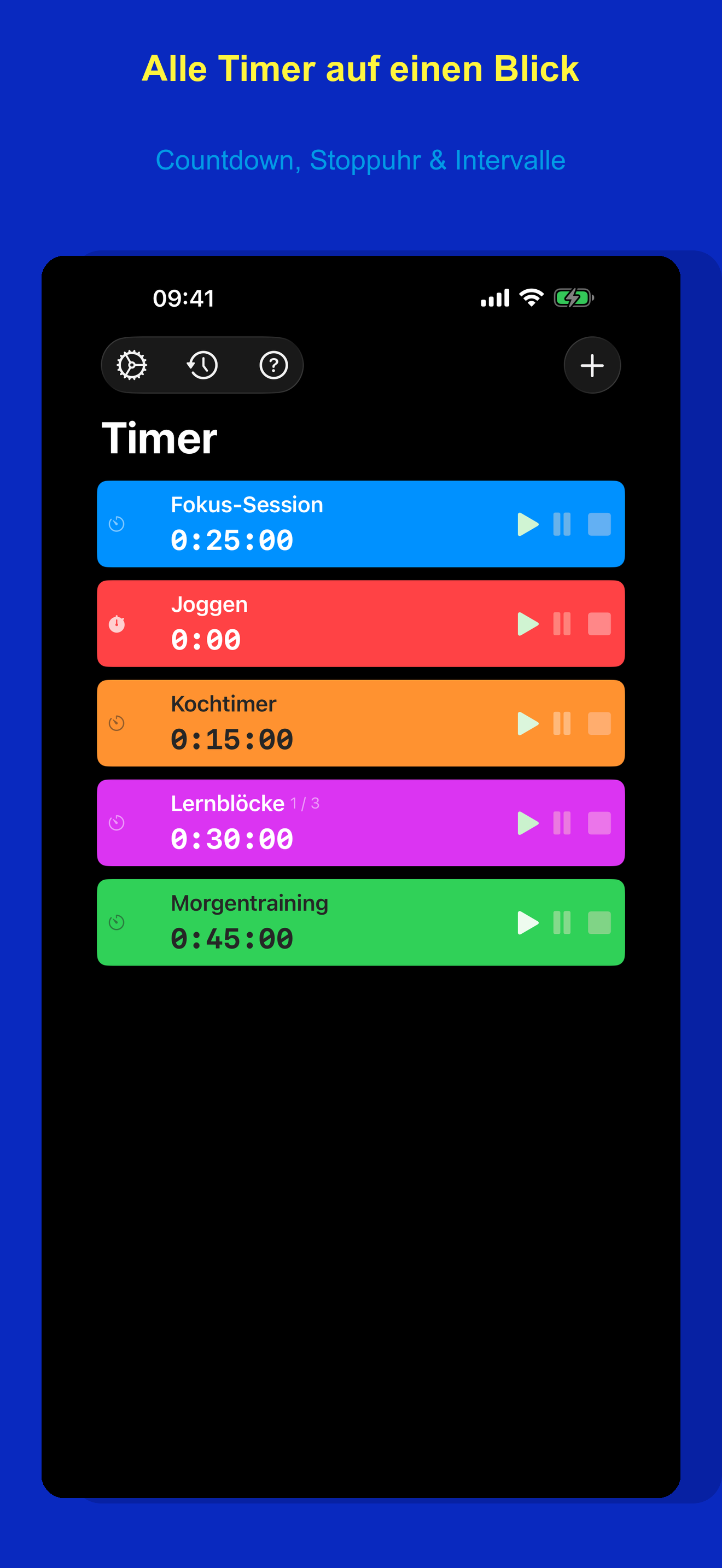
Jeder Timer hat eine Hintergrundfarbe. Der Status des Timers wird durch ein Symbol angezeigt: ein Laufsymbol wenn aktiv, ein Pausensymbol wenn pausiert, und kein Symbol wenn gestoppt.
Timer können nach Name oder Dauer sortiert, nach Typ gruppiert (Countdown vs. Stoppuhr) und optional aktive Timer zuerst angezeigt werden.
Verlauf
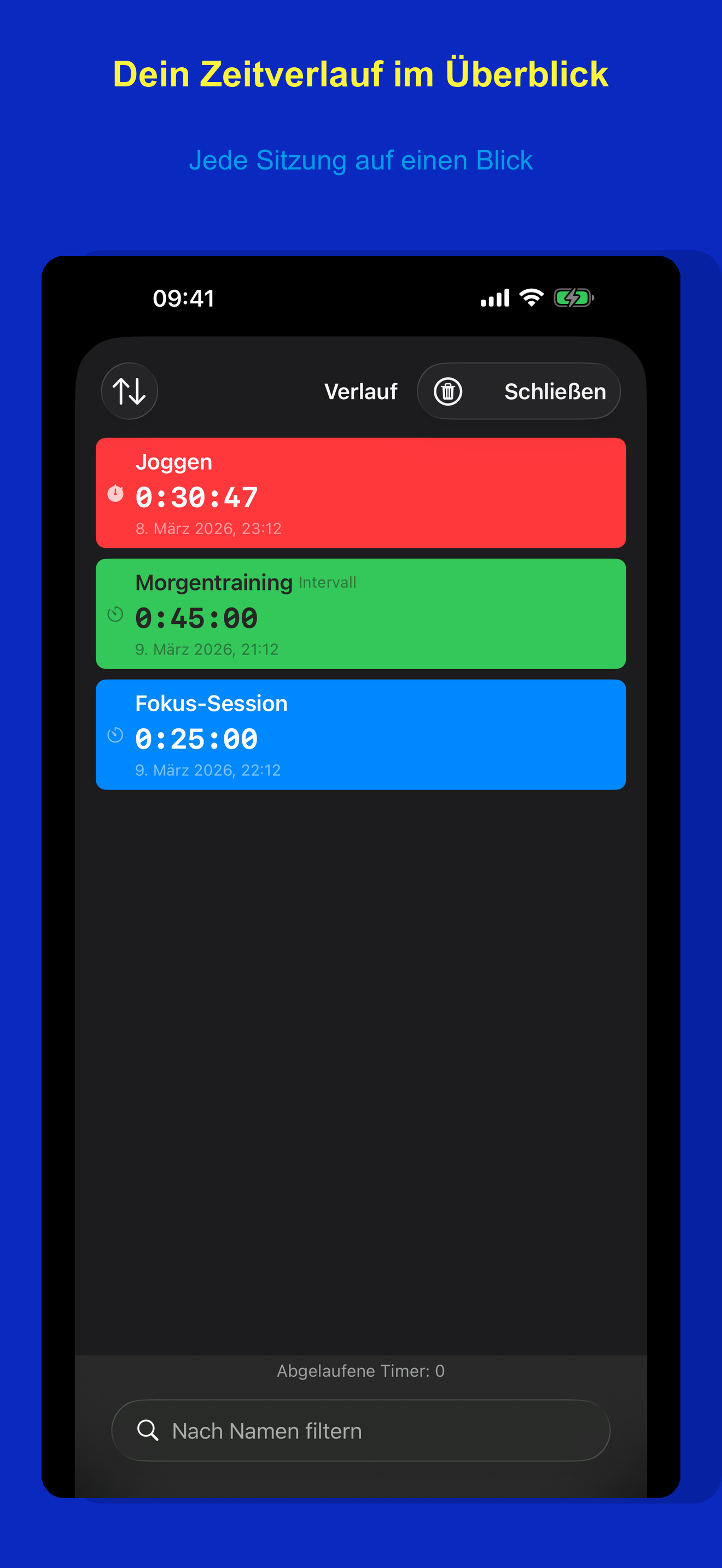
Abgeschlossene Countdown-Timer und gestoppte Stoppuhren werden automatisch aufgezeichnet. Sie können Verlaufseinträge einsehen und als neue Timer wiederherstellen.
Zeitplanung
Wenn aktiviert, können einzelne Timer automatisch zu festen Zeiten oder bei Sonnenaufgang und Sonnenuntergang pausiert oder gestoppt werden.
Plattform-Integrationen
Kleine und mittlere Home-Screen-Widgets. Das kleine Widget zeigt einen einzelnen Timer; das mittlere Widget zeigt bis zu drei Timer im Karten- oder Listenlayout. Beide enthalten Steuerungsbuttons.
Laufende Timer erscheinen auf dem Sperrbildschirm und in der Dynamic Island mit Echtzeitfortschritt und Steuerungsbuttons.
Eine Begleit-App für die Watch synchronisiert alle Timer und ermöglicht es, sie vom Handgelenk aus zu starten, zu pausieren und zu stoppen.
Eine Komplikation auf dem Zifferblatt zeigt den aktuell aktiven Timer mit einem Fortschrittsring und der verbleibenden oder verstrichenen Zeit.
Allgemeine Konfiguration
Darstellung
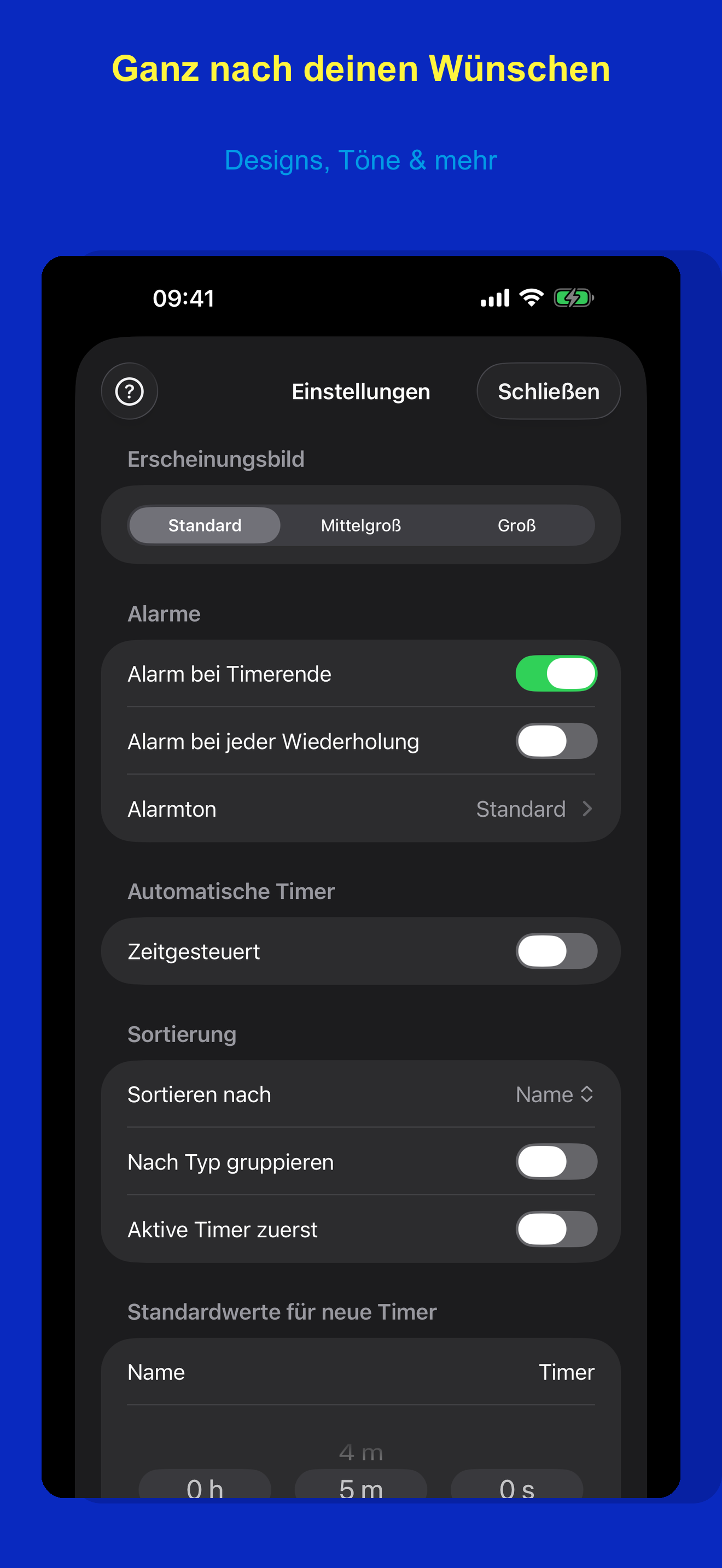
Wählen Sie zwischen Standard, Mittel und Groß. Jede Stufe skaliert den gesamten Text um eine Ebene in Apples Schriftgrößenskala nach oben, wobei die Dynamic-Type-Einstellungen für Barrierefreiheit erhalten bleiben.
Benachrichtigungen
Wenn aktiviert, wird eine Benachrichtigung mit Ton und haptischem Feedback ausgelöst, wenn ein Countdown-Timer null erreicht.
Wenn zusammen mit Timer-Ende-Benachrichtigungen aktiviert, wird am Ende jedes Wiederholungszyklus eine Benachrichtigung abgespielt, nicht nur am Ende des letzten.
Wählen Sie den Ton, der für Timer-Benachrichtigungen abgespielt wird. Tippen Sie auf einen Ton, um ihn vorzuhören.
Automatische Zeitplanung
Aktiviert die automatische Zeitplanungsfunktion global. Sobald aktiviert, kann jeder Timer einzeln konfiguriert werden, um zu bestimmten Zeiten pausiert oder gestoppt zu werden, einschließlich Sonnenaufgang und Sonnenuntergang.
Sortierung
Wählen Sie die Sortierung nach Name (alphabetisch) oder nach Dauer (aufsteigend). Stoppuhren werden bei der Sortierung nach Dauer am Ende platziert.
Wenn aktiviert, wird die Timer-Liste in separate Abschnitte für Countdowns und Stoppuhren aufgeteilt.
Wenn aktiviert, werden laufende und pausierte Timer in einem separaten Abschnitt über gestoppten Timern angezeigt.
Standardwerte für neue Timer
Der Standardname, der neu erstellten Timern zugewiesen wird.
Die Standarddauer für neue Countdown-Timer, eingestellt über die Stunden-, Minuten- und Sekundenauswahl.
Die Hintergrundfarbe, die neu erstellten Timern zugewiesen wird. Die Farbe jedes Timers kann später einzeln geändert werden.
Standardwerte für Intervall-Timer
Der Standardname für die aktive Phase neuer Intervall-Timer (z.B. „Aktiv“ oder „Arbeit“).
Der Standardname für die Ruhephase neuer Intervall-Timer (z.B. „Ruhe“ oder „Pause“).
Timer-Konfiguration
Allgemein
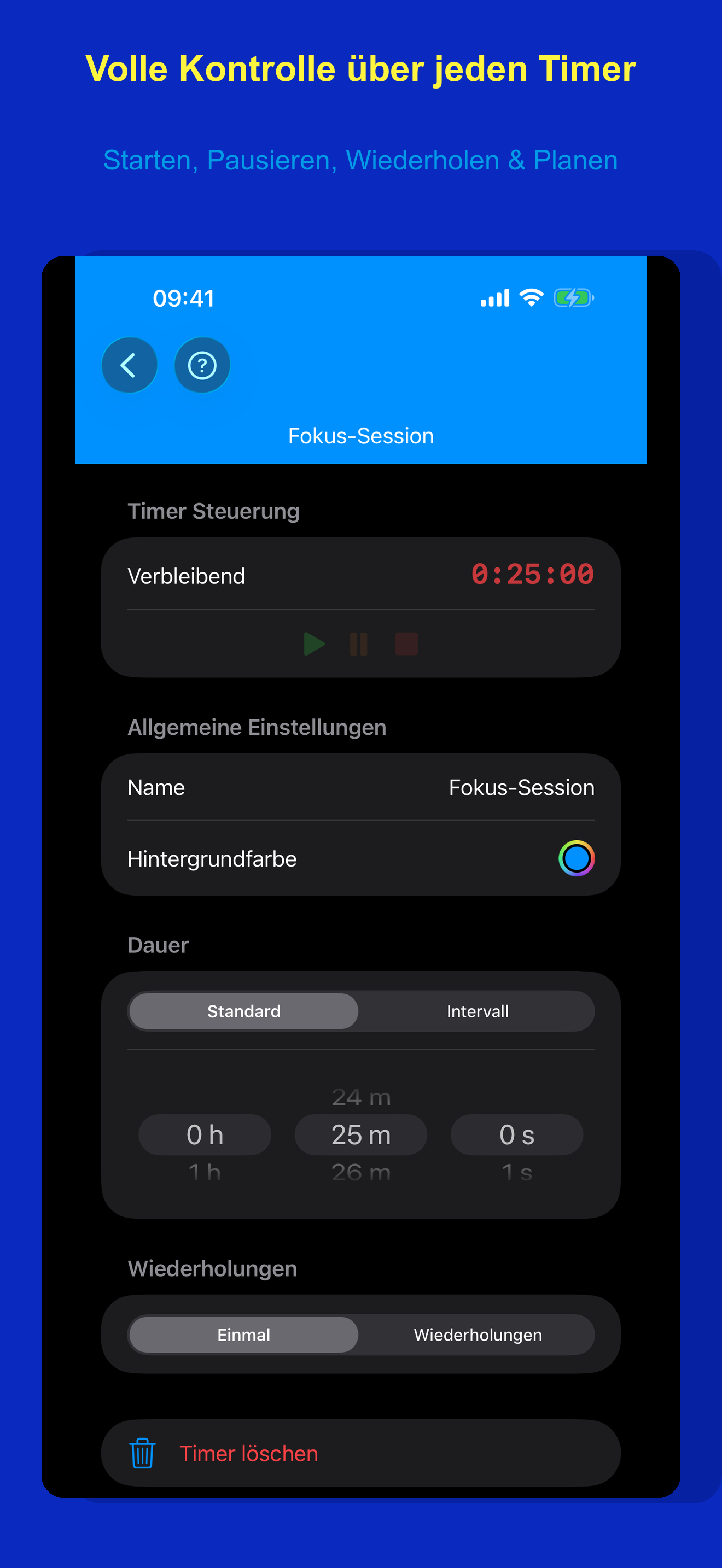
Der Anzeigename, der auf der Timer-Karte, in der Detailansicht, im Widget und in der Watch-App angezeigt wird.
Die Hintergrundfarbe der Timer-Karte. Textfarben passen sich automatisch für gute Lesbarkeit an die gewählte Farbe an.
Countdown-Dauer
Ein einzelner Countdown von der eingestellten Dauer bis null.
Wechselt zwischen einer aktiven Phase und einer Ruhephase. Jede Phase hat einen eigenen Namen und eine eigene Dauer.
Im Intervallmodus können Sie jede Phase benennen (z.B. „Arbeit“ und „Pause“). Der aktuelle Phasenname wird während des Timerlaufs angezeigt.
Eingestellt über eine Auswahl mit Stunden, Minuten und Sekunden. Im Intervallmodus hat jede Phase eine eigene Dauerauswahl. Die Dauer kann nicht geändert werden, während der Timer läuft.
Wiederholung (nur Countdown)
Der Timer läuft einen einzelnen Zyklus und stoppt.
Der Timer wiederholt sich für eine festgelegte Anzahl von Durchläufen (2 bis 999). Der Fortschritt wird als Wiederholungszähler angezeigt.
Der Timer wiederholt sich unbegrenzt, bis er manuell gestoppt wird.
Automatische Zeitplanung (pro Timer)
Nur verfügbar, wenn die automatische Zeitplanung in den allgemeinen Einstellungen aktiviert ist. Aktiviert die zeitbasierte automatische Steuerung für diesen spezifischen Timer.
Wählen Sie, ob der Timer automatisch pausiert oder gestoppt wird, wenn die geplante Zeit erreicht ist.
Legen Sie eine feste Uhrzeit fest oder verwenden Sie Sonnenaufgang/Sonnenuntergang. Der Timer wird täglich zu dieser Zeit pausiert oder gestoppt.
Wenn die Aktion Pausieren ist, legen Sie eine Zeit fest, zu der der Timer automatisch fortgesetzt wird. Unterstützt feste Zeiten und Sonnenaufgang/Sonnenuntergang.
Stoppuhr-Optionen
Drei Buttons, die mit einem Tippen eine vordefinierte Dauer zur laufenden Stoppuhr hinzufügen. Nützlich zum Erfassen von Aktivitäten in festen Zeitschritten.
Erweitern Sie den Anpassungsbereich, um jede der drei Schnellzugabe-Dauern über die Stunden-, Minuten- und Sekundenauswahl einzustellen.
Timer-Verwaltung
Hinzufügen & Löschen
Tippen Sie auf den +-Button in der oberen rechten Ecke der Timer-Liste. Wählen Sie zwischen Countdown (zählt von einer Dauer herunter) und Stoppuhr (zählt von null hoch). Der neue Timer öffnet sich sofort zur Konfiguration.
Wischen Sie auf einer Timer-Karte nach links, um die Löschaktion anzuzeigen. Sie können einen Timer auch am Ende seiner Detailansicht löschen. Laufende Timer werden vor dem Löschen gestoppt.
Sortierung & Gruppierung
Konfigurieren Sie die Sortierung in den Einstellungen. Timer können nach Name (alphabetisch) oder nach Dauer (aufsteigend, Stoppuhren am Ende) sortiert werden.
Aktivieren Sie „Nach Typ gruppieren“ in den Einstellungen, um Countdowns und Stoppuhren in eigene Listenabschnitte zu trennen. Aktivieren Sie „Aktive Timer zuerst“, um laufende und pausierte Timer über gestoppten anzuzeigen.
Timer-Verlauf
Tippen Sie auf den Verlaufs-Button (Uhrsymbol) in der oberen linken Ecke der Timer-Liste. Der Verlauf zeigt alle abgeschlossenen Countdown-Timer und gestoppten Stoppuhren mit ihrer aufgezeichneten Dauer und dem Datum.
Tippen Sie auf einen Verlaufseintrag, um einen neuen Timer mit demselben Namen, derselben Dauer, Farbe und denselben Einstellungen zu erstellen. Der wiederhergestellte Timer wird Ihrer Timer-Liste hinzugefügt.
Verwenden Sie das Sortierungsmenü in der Verlaufsansicht, um die Anzeigereihenfolge der Verlaufseinträge zu ändern.
Verlauf bereinigen
Entfernt alle Einträge aus dem Verlauf. Diese Aktion kann nicht rückgängig gemacht werden.
Behält nur eine gewählte Anzahl der neuesten Verlaufseinträge und löscht den Rest.
Für jeden Timer-Namen wird nur der neueste Verlaufseintrag behalten und ältere Duplikate werden entfernt.
Timer-Steuerung
Jeder Timer hat drei Zustände: laufend, pausiert und gestoppt. Ein laufender Timer zeigt ein Laufsymbol, ein pausierter Timer ein Pausensymbol, und ein gestoppter Timer hat kein Statussymbol. Die verfügbaren Steuerungen hängen vom aktuellen Zustand und der genutzten Oberfläche ab.
In-App-Steuerung
Jede Timer-Karte zeigt Wiedergabe-, Pausen- und Stopp-Buttons. Tippen Sie auf Wiedergabe zum Starten oder Fortsetzen, Pause zum vorübergehenden Anhalten und Stopp zum Zurücksetzen des Timers.
Die gleichen drei Buttons erscheinen in der Timer-Detailansicht im Countdown- oder Stoppuhr-Bereich oben.
System-Steuerung
Sowohl das kleine als auch das mittlere Widget zeigen kontextabhängige Buttons für jeden Timer: Start wenn gestoppt, Pause und Stopp wenn laufend, Fortsetzen und Stopp wenn pausiert.
Pause/Fortsetzen- und Stopp-Buttons auf dem Sperrbildschirm-Banner. Steuern Sie den Timer, ohne Ihr Gerät zu entsperren.
Halten Sie die Dynamic Island lang gedrückt, um sie zu erweitern und auf Pause/Fortsetzen- und Stopp-Steuerungen zuzugreifen.
Apple Watch
Ein Zwei-Button-Layout: ein Wiedergabe/Pause-Umschalter, der zwischen Start, Pause und Fortsetzen wechselt, plus ein dedizierter Stopp-Button.
Tippen auf die Komplikation öffnet die Watch-App, in der Sie den Timer steuern können.
Aktionsübersicht
Startet einen gestoppten Timer von seiner Ausgangsdauer (Countdown) oder von null (Stoppuhr).
Hält den Timer vorübergehend an und bewahrt die aktuelle Zeit. Der Timer kann fortgesetzt werden.
Setzt einen pausierten Timer von der Stelle fort, an der er angehalten wurde.
Beendet den Timer und setzt ihn zurück. Bei Countdowns wird auf die volle Dauer zurückgesetzt. Bei Stoppuhren wird die verstrichene Zeit auf null zurückgesetzt.
Home-Screen-Widget
Einrichtung
Halten Sie den Home-Screen lang gedrückt, tippen Sie auf den +-Button und suchen Sie nach TimeTrack. Zwei Widget-Typen sind verfügbar: ein kleines Widget für einen einzelnen Timer und ein mittleres Widget für bis zu drei Timer.
Kleines Widget
Zeigt einen ausgewählten Timer mit Name, aktueller Zeit, Fortschrittsbalken und Steuerungsbuttons an.
Halten Sie das Widget lang gedrückt und wählen Sie „Widget bearbeiten“, um auszuwählen, welcher Timer angezeigt wird.
Mittleres Widget
Zeigt bis zu drei ausgewählte Timer nebeneinander an. Wählen Sie zwischen zwei Anzeigestilen in der Widget-Konfiguration.
Zeigt jeden Timer als kompakte Karte mit Name, Zeit, Fortschrittsbalken und Steuerungsbuttons nebeneinander an.
Zeigt jeden Timer als horizontale Zeile mit Name, Status, Zeit und Steuerungsbuttons vertikal gestapelt an.
Widget-Steuerung
Wenn der Timer gestoppt ist, wird ein Start-Button angezeigt, um den Countdown oder die Stoppuhr zu starten.
Wenn der Timer läuft, können Sie ihn mit dem Pause-Button vorübergehend anhalten, ohne ihn zurückzusetzen.
Wenn der Timer pausiert ist, setzt ein Fortsetzen-Button ihn von der letzten Position fort.
Stoppt den Timer und setzt ihn in den Ausgangszustand zurück. Verfügbar, wenn der Timer läuft oder pausiert ist.
Aktualisierungen
Das Widget aktualisiert sich automatisch, wenn sich der Timer-Zustand in der App, über die Live-Aktivität oder von der Watch ändert. Fortschritt und verbleibende Zeit bleiben synchron.
Live-Aktivität & Dynamic Island
Funktionsweise
Eine Live-Aktivität startet automatisch, wenn ein Timer zu laufen beginnt. Jeder laufende oder pausierte Timer erhält seine eigene Live-Aktivität.
Die Live-Aktivität endet, wenn der Timer gestoppt wird oder wenn ein Countdown seine letzte Wiederholung abschließt.
Sperrbildschirm
Zeigt den Timer-Namen, die aktuelle verbleibende oder verstrichene Zeit, eine Fortschrittsanzeige und Steuerungsbuttons. Sichtbar auf dem Sperrbildschirm, ohne das Gerät zu entsperren.
Tippen Sie auf den Pause-Button der Live-Aktivität, um einen laufenden Timer zu pausieren. Wenn pausiert, erscheint ein Fortsetzen-Button.
Tippen Sie auf den Stopp-Button, um den Timer zu beenden und die Live-Aktivität zu schließen.
Dynamic Island
Wenn andere Apps im Vordergrund sind, zeigt die Dynamic Island eine kompakte Pille mit dem Timer-Symbol und der verbleibenden oder verstrichenen Zeit.
Halten Sie die Dynamic Island lang gedrückt, um sie zu erweitern und den vollständigen Timer-Namen, die Zeitanzeige, den Fortschritt und die Steuerungsbuttons anzuzeigen.
Hintergrund
Live-Aktivitäten aktualisieren sich weiter, auch wenn die App im Hintergrund ist. Timer-Zustandsänderungen vom Widget oder der Watch werden in der Live-Aktivität widergespiegelt.
Apple Watch App & Komplikation
Watch-App
Alle Timer werden automatisch von Ihrem iPhone zur Watch synchronisiert. Die Watch verwendet die gleiche Sortierreihenfolge und Gruppierungseinstellungen wie die iPhone-App.
Die Watch-App zeigt alle Ihre Timer in einer scrollbaren Liste mit Timer-Name, aktueller Zeit und Statusanzeige.
Watch-Steuerung
Ein einzelner Button wechselt zwischen Wiedergabe und Pause. Tippen Sie, um einen gestoppten Timer zu starten, einen laufenden Timer zu pausieren oder einen pausierten Timer fortzusetzen.
Stoppt den Timer und setzt ihn in den Ausgangszustand zurück. Deaktiviert, wenn der Timer bereits gestoppt ist.
Die Watch gibt haptisches Feedback beim Tippen auf Steuerungsbuttons, als taktile Bestätigung der Aktionen.
Bidirektionale Synchronisation
Wenn Sie einen Timer auf der Watch starten, pausieren oder stoppen, wird die Änderung sofort an das iPhone zurückgesendet. Beide Geräte bleiben synchron.
Watch-Komplikation
Eine Komplikation auf dem Zifferblatt, die den aktuell laufenden Timer anzeigt. Wenn mehrere Timer laufen, wird der Countdown angezeigt, der am ehesten endet; wenn nur Stoppuhren laufen, wird die erste angezeigt.
Unterstützt auf Circular (Fortschrittsring), Corner (Fortschrittsbogen), Inline (Text) und Rectangular (vollständige Anzeige mit Name und Zeit) Komplikationsfamilien.
Die Komplikation aktualisiert sich automatisch, wenn ein Timer endet, und in regelmäßigen Abständen, um die angezeigte Zeit genau zu halten.
Noch Fragen?
Wenn Ihre Frage hier nicht beantwortet wird, kontaktieren Sie uns bitte.